UniScale

Manual do Solicitante — Helpdesk UniScale

Guia passo a passo para abrir, acompanhar e concluir tickets com clareza e previsibilidade.

Fluxo por etapas Notificações automáticas Checklist de preenchimento
Visão geral

1. Introdução

O Helpdesk UniScale é a central oficial de registro de solicitações e problemas internos. Este manual orienta como abrir corretamente um ticket e acompanhar todo o ciclo até a finalização.

Melhor prática

Use prints e links

Quanto mais evidências na abertura, mais rápido é o diagnóstico e a execução.

Importante

Dados incompletos atrasam o fluxo

Tickets sem descrição detalhada e anexos podem ser reprovados na análise.

Comece por aqui

2. Abertura da Solicitação

1️⃣

2.1 Como iniciar um fluxo de Helpdesk

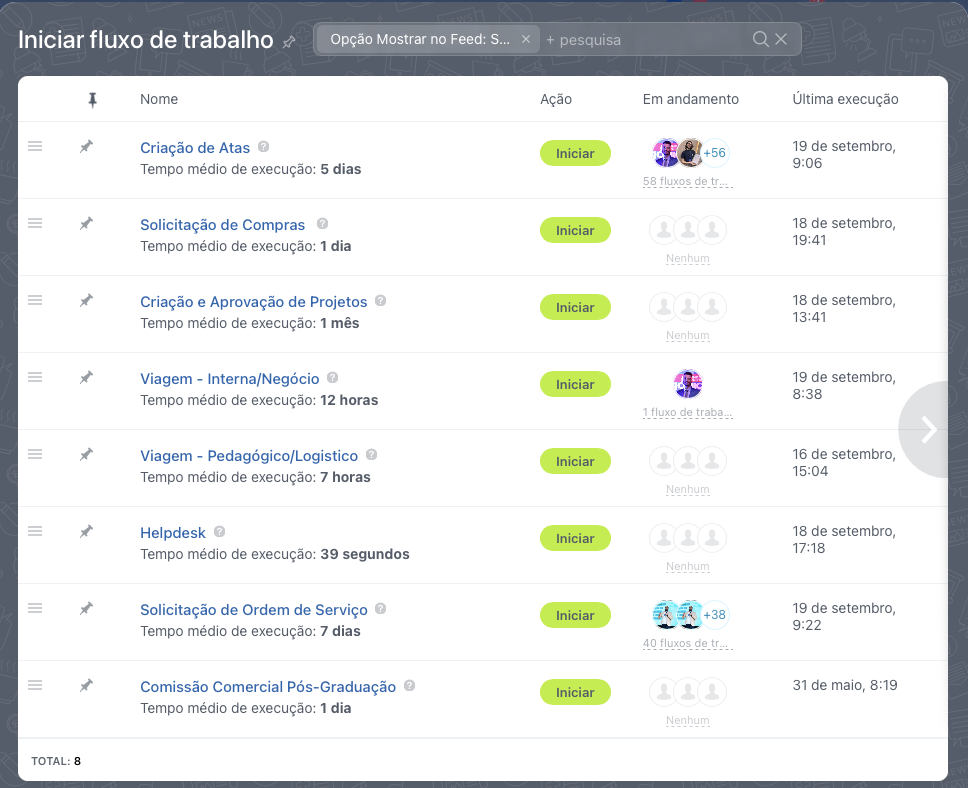
  1. Acesse seu feed no Bitrix24.
  2. Clique em Mais → Fluxo de Trabalho.
  3. Na lista de fluxos, selecione Helpdesk e clique em Iniciar.
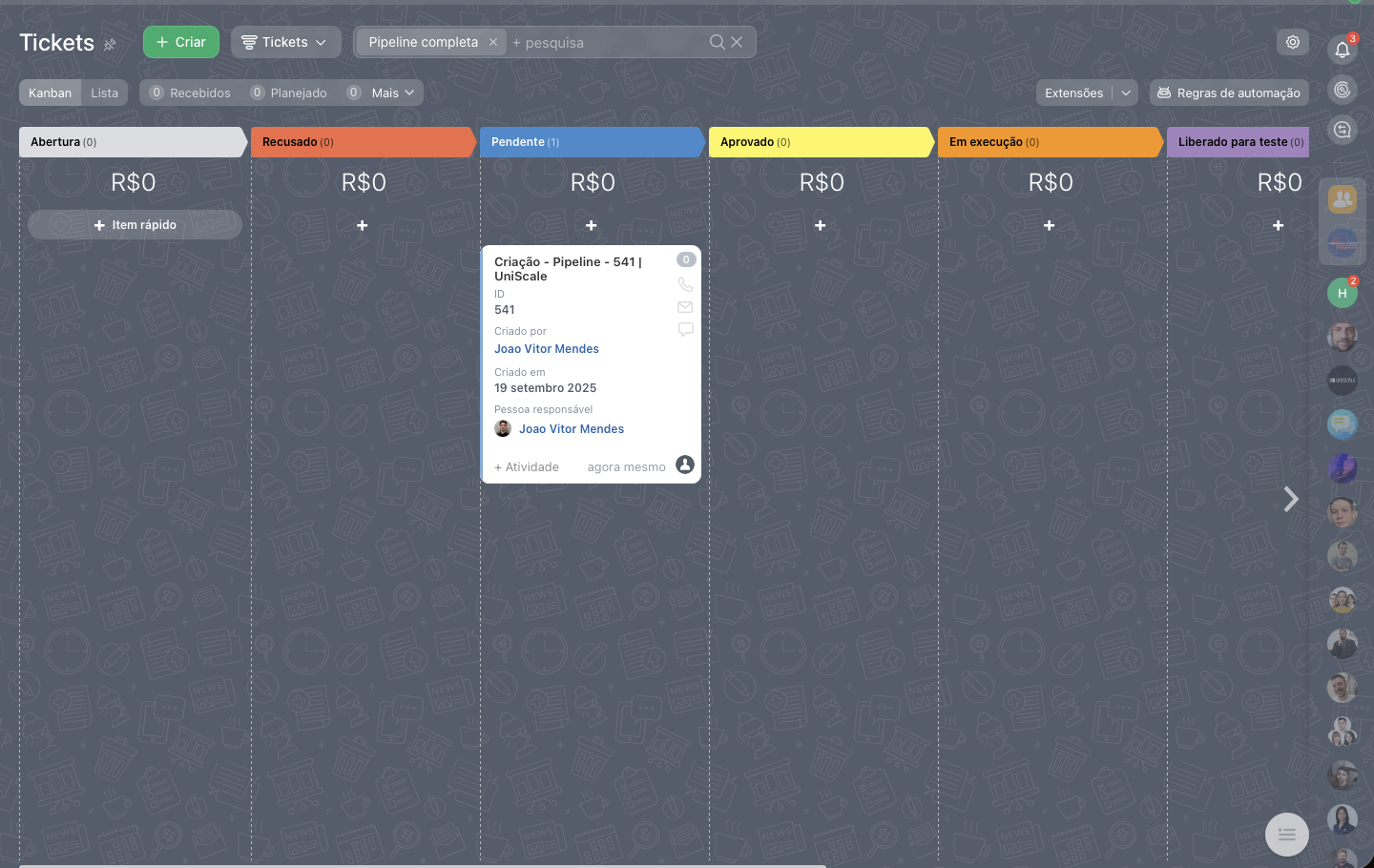
Exemplos

Imagem 1
Imagem 2
Imagem 3
2️⃣

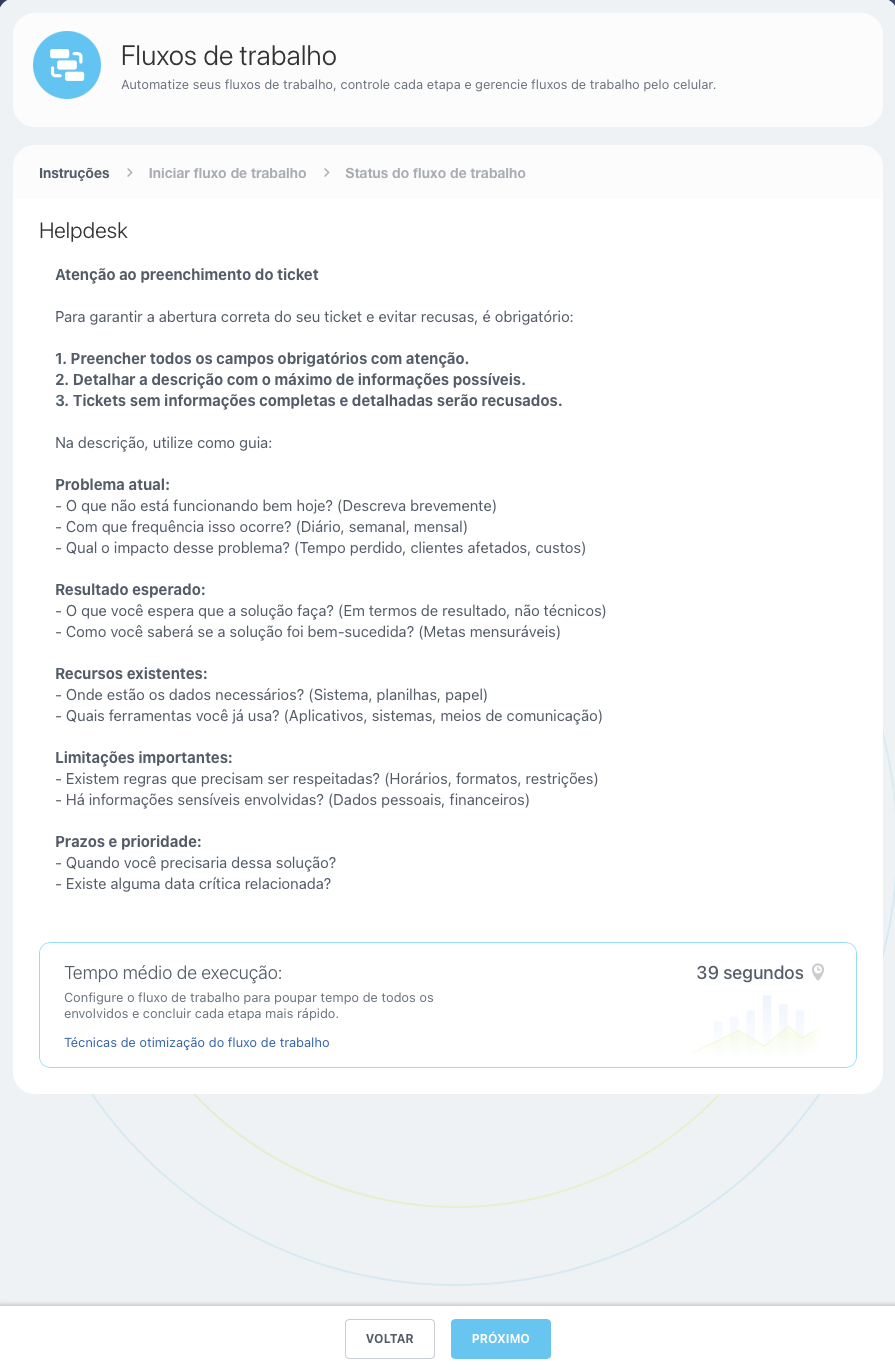
2.2 Guia de Preenchimento

Atenção ao preenchimento

  • Preencha todos os campos obrigatórios com atenção.
  • Detalhe a descrição com o máximo de informações possíveis.
  • Tickets sem informações completas e detalhadas serão recusados.
Imagem 4
3️⃣

2.2 Campos do Formulário

  • 🏢 Solicitante — unidade correspondente ao solicitante.
  • 📂 Tipo de Solicitação — Analisar / Alterar / Criar / Excluir.
  • 🖥️ Demanda de — origem/área (chatbot, landing page, acesso etc.).
  • 👥 Observadores — quem deve acompanhar.
  • 📎 Arquivos — adicione evidências (imagens/documentos).
  • 📝 Descrição — detalhe tudo que precisa.

Nível de Urgência (definido pelo aprovador)

  • Muito Baixa — impacto irrelevante.
  • 🔵 Baixa — impacto mínimo, pode aguardar.
  • 🟡 Moderada — afeta parcialmente, deve ser resolvido.
  • 🟠 Importante — prejuízo considerável, atenção rápida.
  • 🔴 Crítica — paralisa operações, ação imediata.

Tickets fora do enquadramento de criticidade serão automaticamente rejeitados.
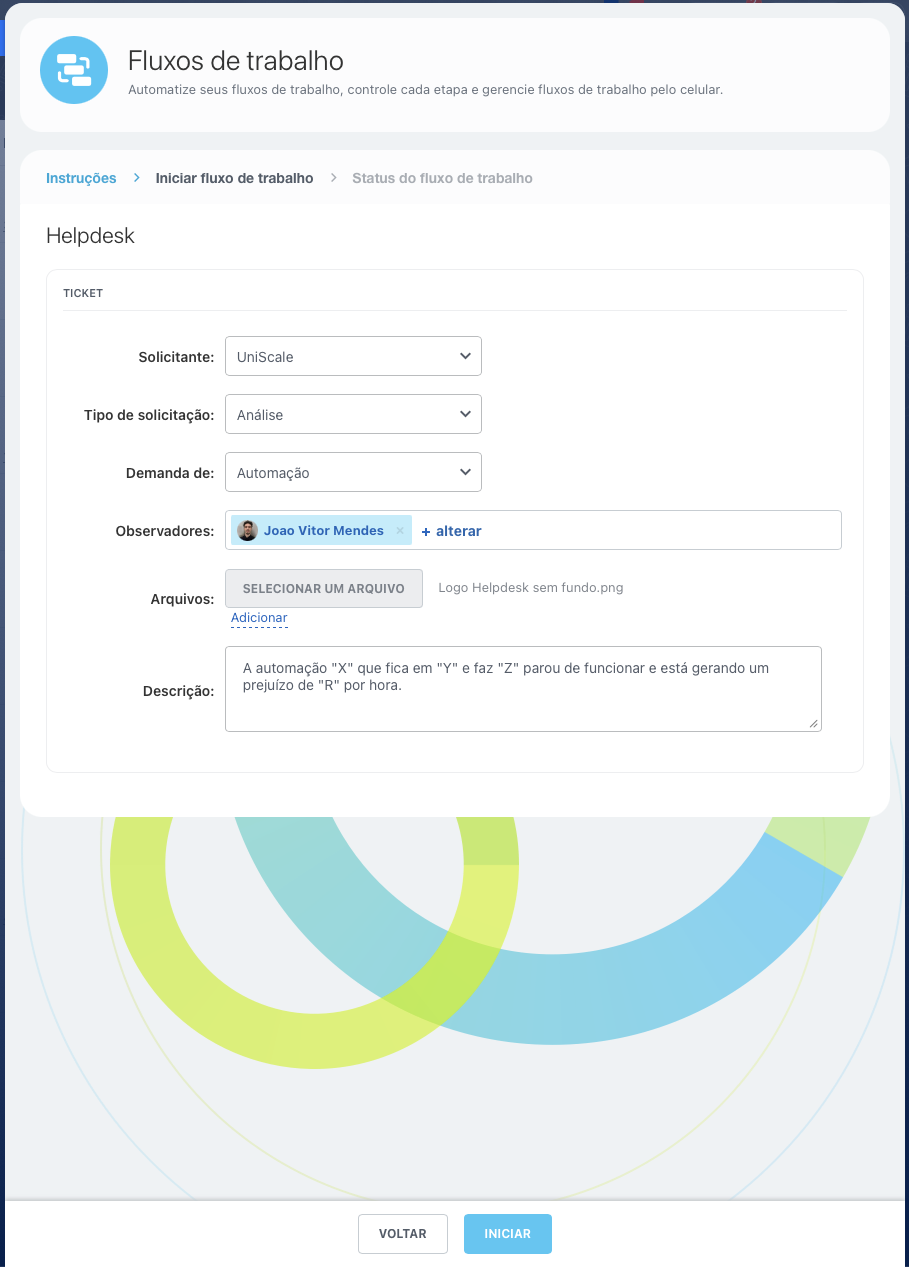
Imagem 5
4️⃣

2.3 Finalizando a Abertura

Revise tudo e clique em Iniciar para registrar seu ticket no Helpdesk.

Depois de abrir

3. Aprovação do Ticket

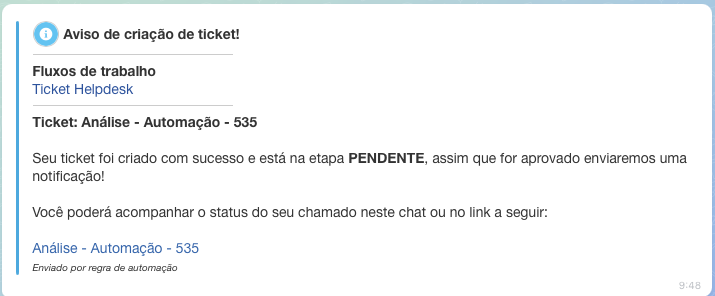
Após o envio, o ticket entra na fase de Aprovação. Você recebe uma mensagem automática com o link para acompanhar na SPA Helpdesk.
3.1 Comunicação com o solicitante

  • Você receberá um link para acompanhar o processo via SPA Helpdesk.
  • Essa mensagem é enviada automaticamente pelo Helpdesk.
Imagem 7

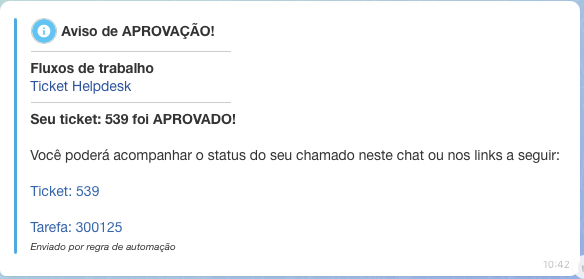
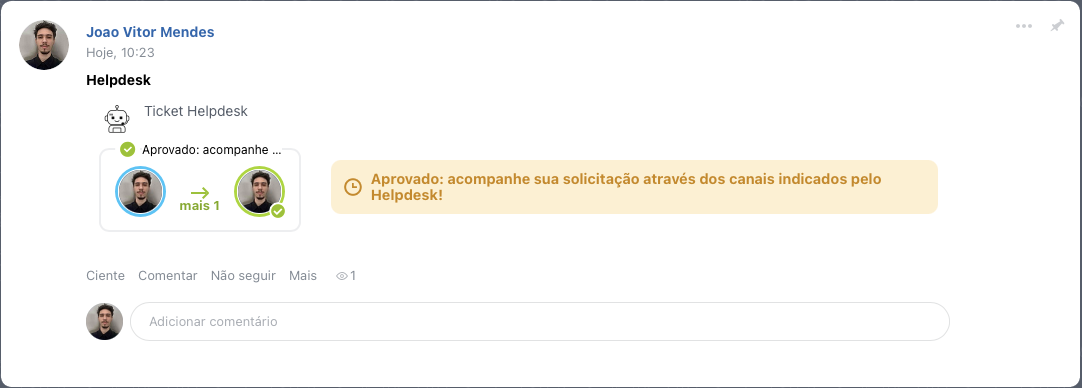
3.2 Ticket aprovado

  • Feed mostra o status Aprovado.
  • Você recebe nova mensagem com:
    • Link de acompanhamento na SPA; e
    • Link da tarefa criada automaticamente.
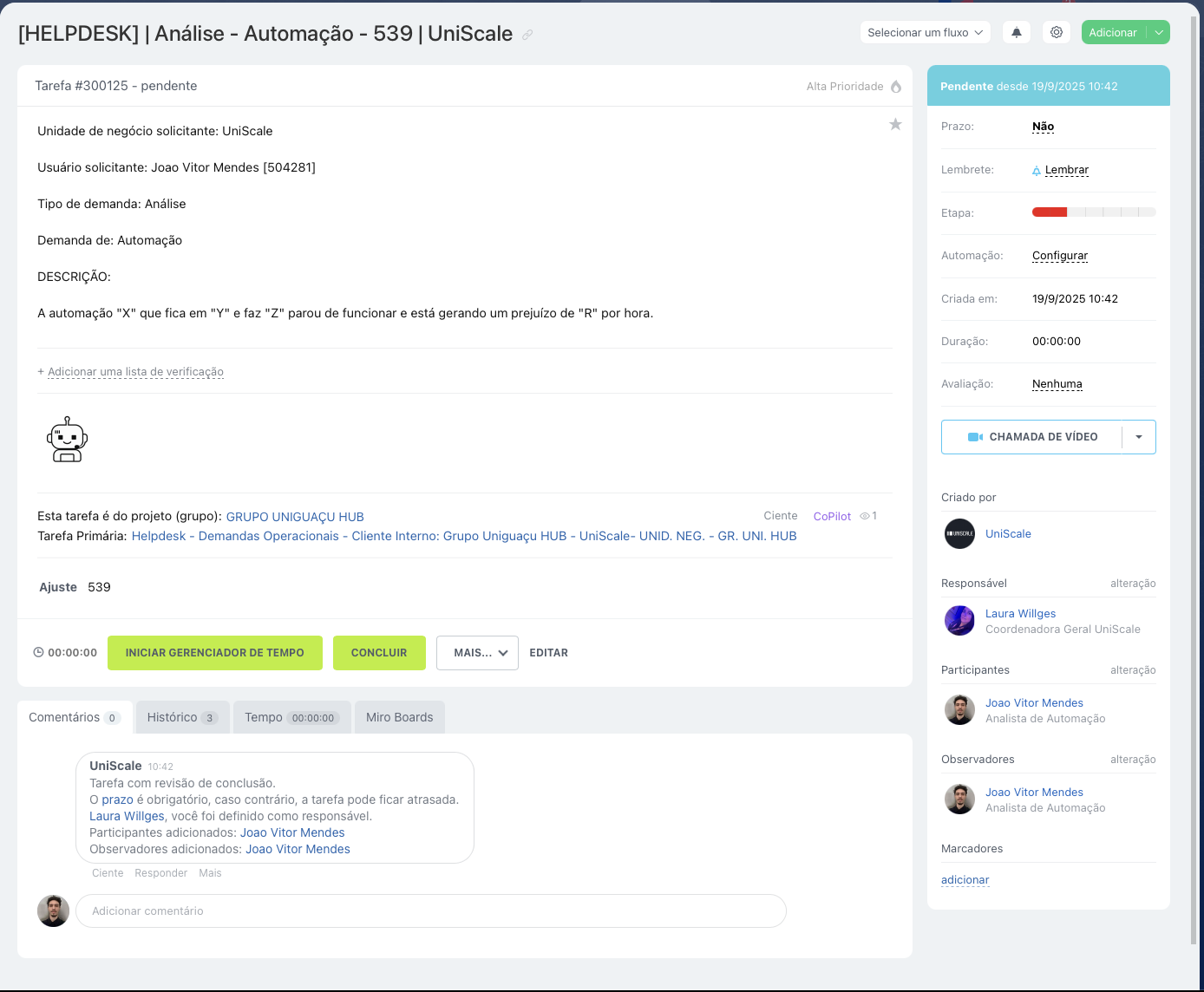
  • O card na SPA é movido para Aprovado.
  • É criada uma tarefa no grupo UNIGUAÇU HUB.
Imagem 9
Imagem 10
Imagem 11
Imagem 12
Andamento real

4. Execução e Acompanhamento

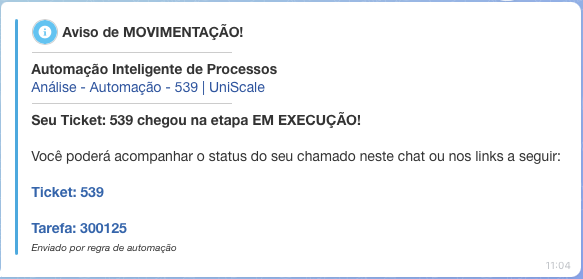
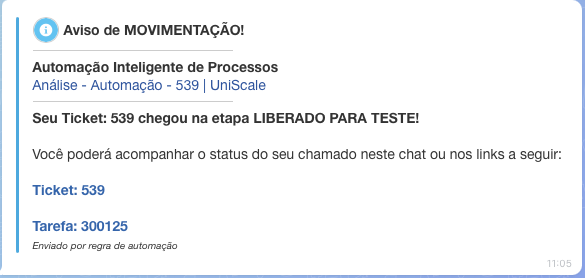
Todas as interações devem ocorrer na tarefa (comentários, dúvidas e anexos). A SPA mostra a etapa atual em tempo real. A cada movimentação, uma mensagem automática é enviada.
4.1 Mensagens nas etapas

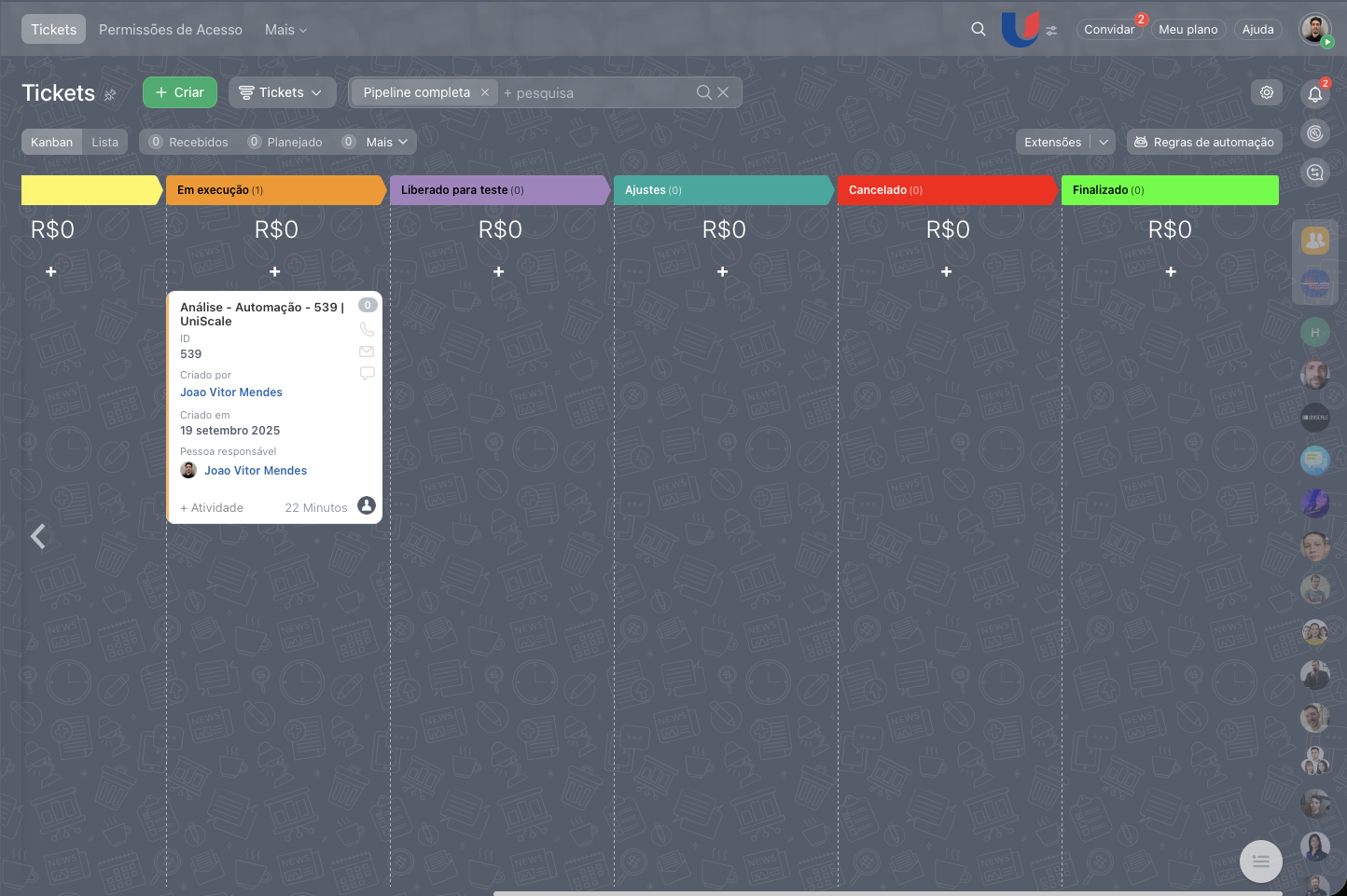
Em execução
Executor inicia; você recebe notificação e vê a mudança na SPA.
🧪
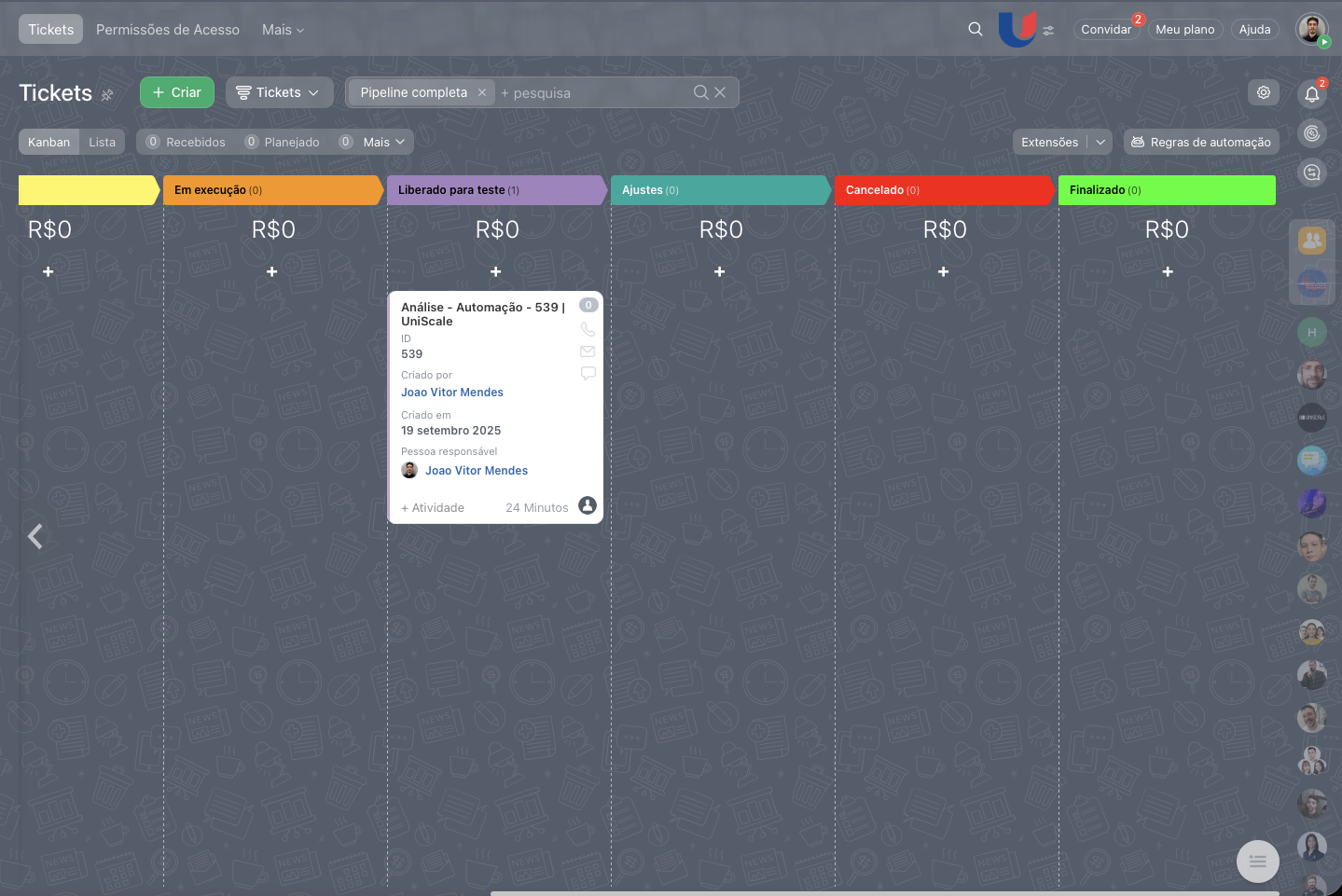
Liberado para teste
Valide a entrega; aprove ou solicite ajuste.
🔧
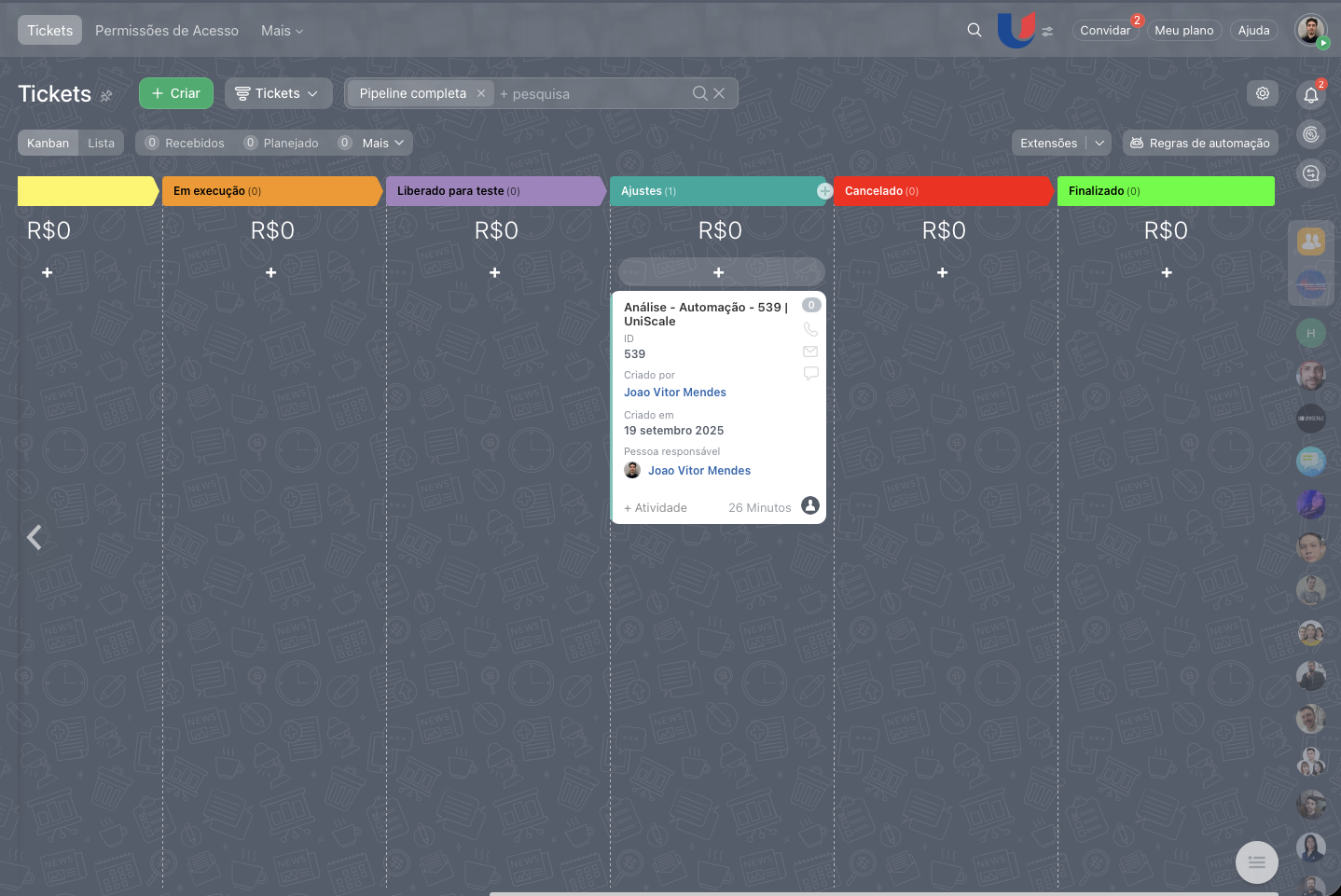
Ajustes
Ticket vai para Ajustes e depois volta para Execução.
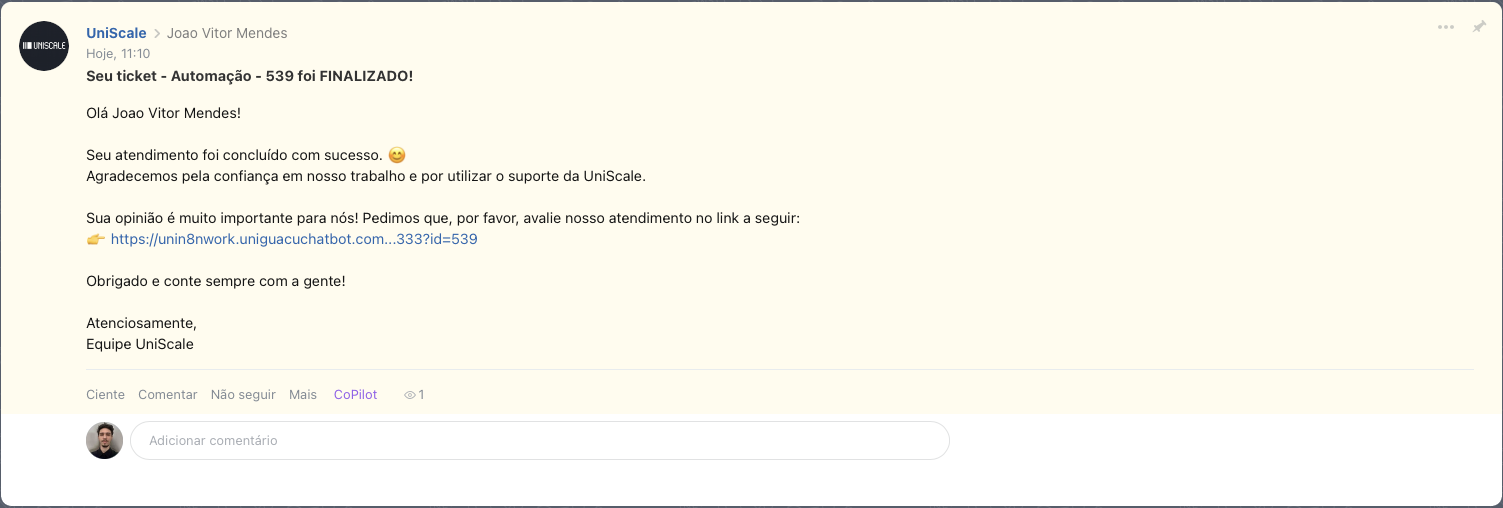
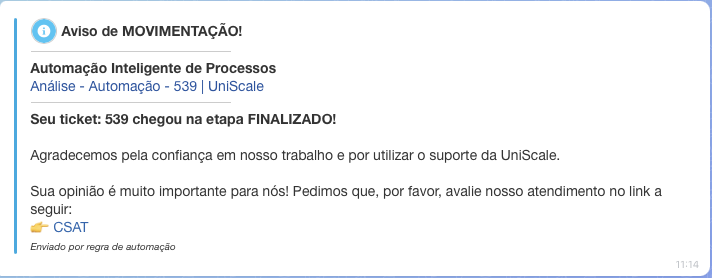
Finalizado
Aprovado; segue para encerramento.
Img 13
Img 14
Img 15

4.2 Execução da tarefa

  • Ao iniciar a execução, você é notificado.
  • A movimentação é visível também na SPA.
Img 17

4.3 Testes

  • Valide a entrega na etapa Liberado para teste.
  • Se estiver correto → Aprovar.
  • Se faltar algo → Solicitar ajuste.
Img 18

4.4 Ajustes

  • Necessitou ajuste? O ticket vai para a raia Ajustes.
  • Ao reiniciar, volta para Execução.
  • Você recebe mensagem a cada mudança.
Img 19
Img 20
Encerramento

4.5 Finalização

Com o OK final, o ticket é movido para Finalizado e não recebe novos ajustes. Em seguida, você verá uma postagem pedindo avaliação do atendimento.

Avaliação

Leva menos de 1 minuto e ajuda a melhorar nosso serviço.
Img 21
Img 22
Se precisar corrigir

5. Reprovação do Ticket & Reabertura

5.1 Motivos comuns de reprovação

  • Formulário preenchido incorretamente.
  • Informações obrigatórias faltando.
  • Descrição insuficiente.
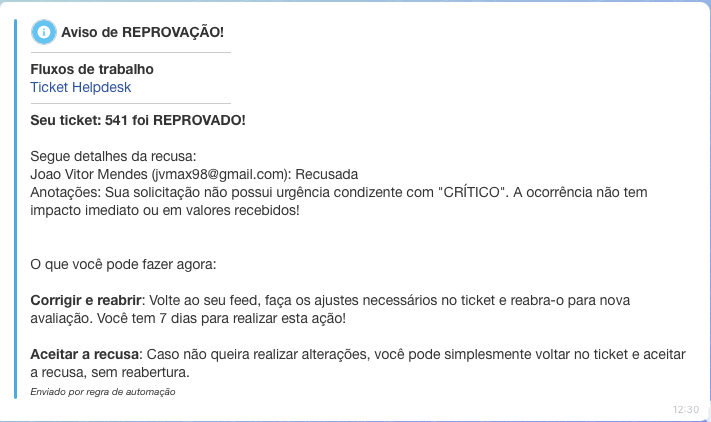
  • Nível de urgência incompatível com o impacto real.
Comunicação ao solicitante

Você recebe mensagem automática de reprovação com o motivo e instruções para corrigir e reenviar.
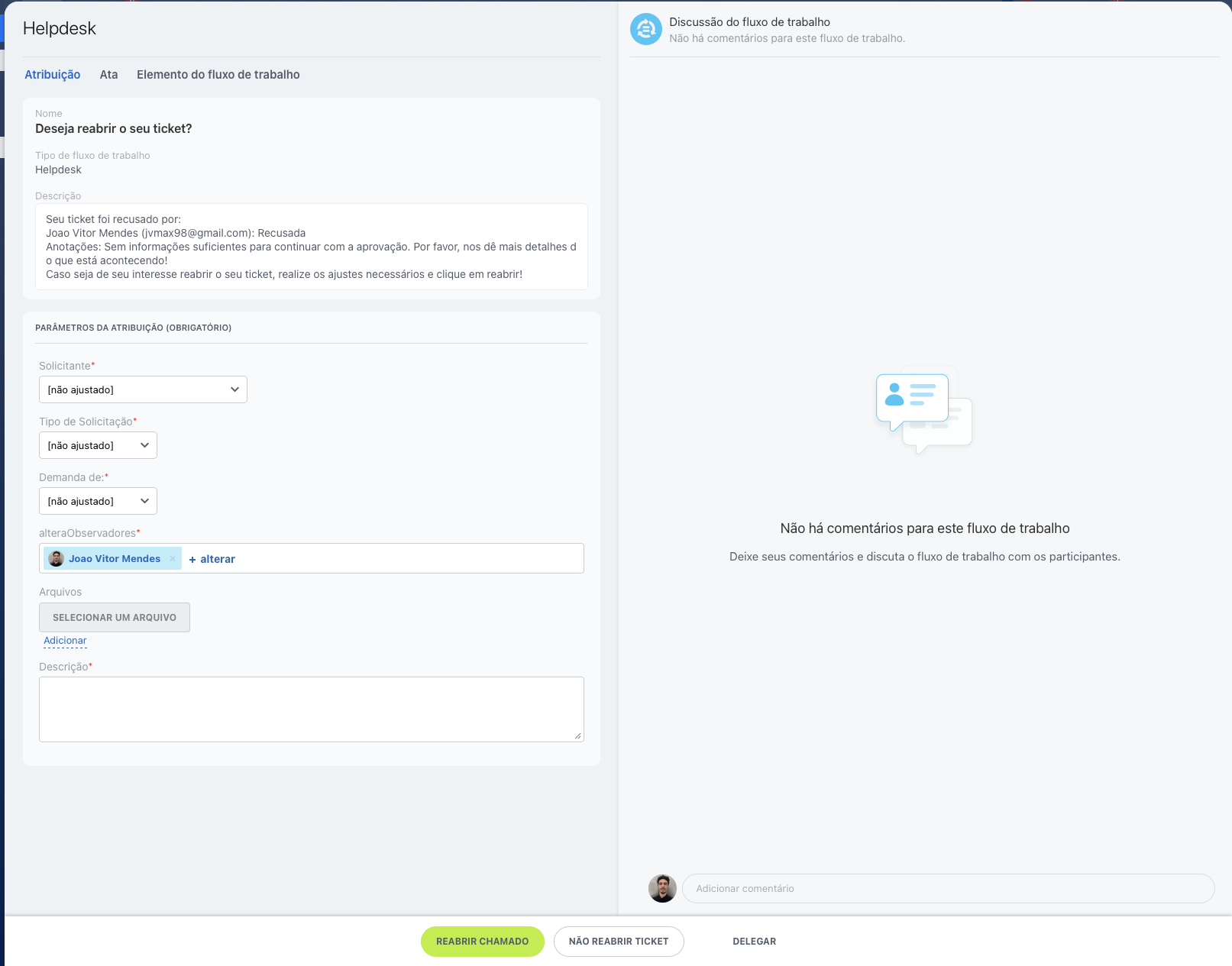
Img 23

5.2 Reabertura do ticket

  • Após corrigir as informações, você pode reenviar o mesmo ticket para análise.
  • O ticket volta para a raia Pendente e reinicia o ciclo de aprovação.
Img 24A
Img 24B

Para evitar reprovações

  • Revise o preenchimento antes de clicar em Iniciar.
  • Inclua detalhes completos do problema/solicitação.
  • Anexe arquivos e prints que ajudem a análise.